



PDF結合
PDF結合で、複数の文書とJPGやPNGの写真を1つにまとめます。ファイルやページを提出順に並べ、アップロードせずにプレビューして保存できます。
読み込み中…
使い方
- PDFや写真をまとめてドロップするか、「ファイルを選ぶ」を押します。
- 「提出する順番」でファイルをドラッグして順番を決めます。ページもドラッグで動かせます。
- サイズの上限があれば最大サイズを選び、「PDFを保存」でまとめたファイルをダウンロードします。
応募書類や申請書類をPDF1つに結合する
就職の応募、大学の出願、ビザの申請、保険金の請求では、すべての書類を決められた順番で1つのPDFにまとめるよう求められることがよくあります。書類の形はばらばらです。ダウンロードしたPDFの申請書、1枚ずつスキャンした署名入りのページ、スマホで撮った領収書や証明書の写真が混ざります。
- 見つけた順ではなく、案内に書かれた順番に並べます。
- 横向きのスキャンはまっすぐに直し、白紙の裏面や重複したページは削除します。
- 氏名と書類名など、指定された形式でファイル名を付けます。
- プレビューを開き、受け取る人と同じように最初のページから最後まで一度めくって確認します。
オンラインでPDFを結合しても安全?
書類がどこへ送られるかで決まります。このページでは書類は端末から出ません。ChromeのPDFビューアにも使われているエンジンPDFiumがWebAssemblyとしてページの中で動き、ファイルを開く、結合する、保存するまでをすべてその中で行います。書類はアップロードされないため、あとで削除されるのを待つサーバー上のコピーもありません。
- 追加したファイルと入力したパスワードは、ページを閉じるか最初からやり直すまでメモリの中にだけあります。
- 端末にある元のファイルは変わりません。保存すると新しいPDFがダウンロードされます。
- 共用のパソコンでは、送ったあとにダウンロードしたPDFを削除しましょう。
PDFを結合すると残るもの、残らないもの
結合では、各ページに描かれた内容をそのまま写します。選択できる文字、フォント、画像、線は変わりません。ただし、次のものは結合したファイルに引き継がれません。
- しおり(PDFビューアの横のパネルに出る目次)
- 入力できるフォーム欄:見た目は残りますが入力はできなくなるため、記入してから結合します。
- ページラベルと添付ファイル
- 電子署名:署名の見た目は残りますが、ファイルを作り直すため署名は無効になります。検証が必要な署名入りの書類は、受け取ったまま別のファイルで送ります。
PDFの途中にページを挿入する、一部のページだけ結合する
2つのファイルを一緒に追加し、挿入するページを選んで、もう一方の書類の入れたい位置へドラッグします。選んだページを1つドラッグすると、選んだページがまとめて動きます。iPhoneやAndroidでは、ページに指をしばらく置いてからドラッグします。すばやくなぞるとスクロールになります。
一部のページだけ結合するときは、残りを削除してから保存します。端末にある元のファイルのページはすべてそのままです。残したページが使わないデータはコピーされないので、ページを削除すると結合したファイルの容量も小さくなります。
結合と圧縮は1回の保存で一緒にできます。結合したファイルが提出先の上限を超えるときは、保存前に最大サイズを選びます。そのサイズまで軽くする仕組みはPDF圧縮で説明しています。
よくある質問
PDFとJPGの写真を1つのPDFにまとめられますか?
はい。一緒に追加すると、JPGやPNGの写真はスマホで撮った向きに直したA4のページになり、決めた順番でPDFのページの間に入ります。
結合する前にPDFの順番を変えるには?
「提出する順番」でファイルを上下にドラッグすると、そのページも一緒に動きます。ページ単位で動かすときはページ一覧でドラッグするか、選んで矢印ボタンで動かします。変更は元に戻せます。
PDFを結合すると画質は落ちますか?
最大サイズを指定しなければ画像は圧縮し直さず、既存の文字も保持します。最大サイズを選ぶと対象の画像を圧縮するため、写真やスキャン画像内の文字の細部が失われる場合があります。
PDFは何個まで結合できますか?
ファイル数やページ数に決まった上限はありません。とても多い場合は端末のメモリ次第で、スマホよりパソコンのほうが多く扱えます。
WordやExcelのファイルもPDFと結合できますか?
そのままでは結合できません。追加できるのはPDF、JPG、PNGだけなので、WordやExcelからPDFを作ってから追加します。
結合したPDFのページサイズがバラバラなのはなぜ?
PDFのページはそれぞれ元のサイズのままで、サイズをそろえることはしません。A4のページになるのはJPGとPNGの写真だけです。
PDF編集ツールをもっと見る
PDF圧縮で目標サイズを指定し、既存の文字を保持して画像を圧縮します。目標に届かない場合もあるため、保存前に結果のサイズとプレビューを確認してください。

JPGやPNGの写真をPDFに変換します。スマホの写真も向きを直したA4のページになり、何枚でもまとめて順番を決め、PDFと混ぜることもできます。
PDFを分割して、必要なページだけを新しいPDFに保存するか、選んだページを1ページずつ別のPDFにして1つのZIPで保存します。ページの中身はそのままです。
横向きのPDFのページを回転し、要らないページは削除し、残りはドラッグで並べ替えます。回転は表示だけでなくファイルに保存されます。
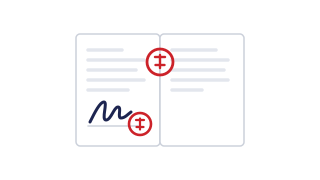
PDFに手書きの署名を入れたり、名前から電子印鑑を作って貼り付けたりできます。印鑑の写真は背景を透明にし、全ページへの押印や契印にも対応。アップロードせずに保存します。