




JPGをPDFに変換
JPGやPNGの写真をPDFに変換します。スマホの写真も向きを直したA4のページになり、何枚でもまとめて順番を決め、PDFと混ぜることもできます。
読み込み中…
使い方
- 「写真を選ぶ」を押すか(スマホでは写真ライブラリから選べます)、画像をドロップします。
- ページをドラッグして順番を決め、向きを変えたいページは回転します。
- 「PDFを保存」で、すべての写真が1つのPDFになります。
スマホで書類をきれいに撮るコツ
PDFには写真が撮ったままの姿で入ります。このツールはスキャンアプリのように背景を切り取ったり、斜めの角度を補正したり、暗い写真を明るくしたりしません。読みやすいPDFは、きれいな写真から始まります。
- 紙は紙より暗い無地の台に平らに置き、窓からの自然光のようなむらのない光の下で撮ります。
- フラッシュはオフにします。反射で文字が消えて見えることがあります。手やスマホの影が紙にかからないようにしましょう。
- スマホは斜めに構えず、紙の真上で紙と平行に構えると、行がまっすぐ写り、奥の文字もぼやけません。
- 四隅がすべて画面に入るようにし、紙が画面の大部分を占めるように撮ります。写真の中の紙が大きいほど、小さな文字がくっきり写ります。
レシート、身分証、手書きの課題を1つのPDFにまとめる
写真1枚が1ページになるので、複数枚の書類は1枚ずつ撮ります。あとから追加した写真は、今あるページのうしろに入ります。ページが逆順になったときは、ページを選ばずに順番を逆にすると、文書全体の順番が逆になります。
- レシート:感熱紙は時間がたつと文字が薄くなるので、平らにのばして早めに撮ります。小さなレシートを何枚か並べて1枚の写真に撮れば、1ページにまとまります。
- 身分証や証明書:つやのある面に照明が映り込まないよう、天井の照明の真下を避けます。マイナンバー(個人番号)のように提出先が求めていない番号は、撮る前に紙で隠します。このツールではあとから隠せません。
- 手書きのノートや課題:鉛筆の文字は写真では薄く写るので、明るくむらのない光で撮り、提出前にプレビューでいちばん小さな文字まで読めるか確かめます。
- ホワイトボード:正面から撮り、天井の照明が文字に映り込まない位置に立ちます。
iPhoneやAndroidの写真をPDFにする
iPhoneは初期設定では写真をHEICで保存し、このツールが受け付けるのはJPGとPNGのファイルです。写真が追加できないときは、「設定」の「カメラ」で「フォーマット」を「互換性優先」にすると、それ以降の写真はJPGで撮影されます。
追加できない写真が設定を変える前に撮ったものなら、変えてから撮り直します。この設定が効くのは新しく撮る写真だけです。Galaxyなど一部のAndroidスマホにも、カメラの設定に写真を高効率(HEIF)で保存する項目があり、オフにするとJPGで撮影されます。
写真PDFの容量が大きい理由と軽くする方法
JPGの写真はそのままPDFに入るため、PDFの容量は写真の容量を合計したくらいになり、スマホの写真は1枚で数MBになることがよくあります。iPhoneのスクリーンショットのようなPNG画像は、透明な部分も含めて劣化なしで入るので、同じ画像をJPGで保存したときより容量が大きくなることがあります。
「2MB以下」のように小さなファイルしか受け付けない提出先には、保存する前に最大サイズを選びます。写真は収まる範囲でいちばん弱い段階で圧縮し直され、保存されるファイルの容量が保存前に表示されます。いちばん強い段階でも足りないときは、そう表示されます。
すでにあるPDF(申込書など)に写真を足すならPDF結合、前に作った写真のPDFを軽くするならPDF圧縮を使います。
よくある質問
スマホの写真をPDFにすると横向きになるのはなぜですか?
スマホは写真のピクセルを回さず、撮ったときの向きをEXIF情報に記録しますが、PDFはこの情報を読まないためです。このツールはその情報を読み、写真の向きを直してからページにします。
JPGをPDFに変換すると画質は落ちますか?
いいえ。最大サイズを選ばなければ、JPG写真はそのまま、PNG画像は劣化なしでPDFに入ります。最大サイズを選んだときだけ写真を圧縮し直すため、細部が失われる場合があります。
写真はどのサイズのページになりますか?
A4です。縦長の写真は縦向き、横長の写真は横向きのA4に、できるだけ大きく中央に入ります。
iPhoneのHEIC写真もPDFに変換できますか?
HEICのファイルは、形式をファイル名ではなく中身で判断するため、名前を.jpgに変えても受け付けません。iPhoneの写真が追加できないときは、「設定」の「カメラ」で「フォーマット」を「互換性優先」にすると、新しく撮る写真がJPGになります。
身分証の表と裏を1つのPDFにできますか?
はい、2ページになります。写真1枚がA4の1ページになるので、表と裏の写真を順に入れると続いた2ページになり、1ページに両面を並べることはできません。
写真を余白なしでPDFにできますか?
写真の縦横比がA4と同じときだけです。写真はA4ページの2辺に届くまで拡大されるため、比率が違うと残りの2辺の側に白い余白ができます。A4の紙を撮って紙の端に合わせてトリミングした写真なら、ページいっぱいに入ります。
PDF編集ツールをもっと見る

PDF結合で、複数の文書とJPGやPNGの写真を1つにまとめます。ファイルやページを提出順に並べ、アップロードせずにプレビューして保存できます。

PDF圧縮で目標サイズを指定し、既存の文字を保持して画像を圧縮します。目標に届かない場合もあるため、保存前に結果のサイズとプレビューを確認してください。
PDFを分割して、必要なページだけを新しいPDFに保存するか、選んだページを1ページずつ別のPDFにして1つのZIPで保存します。ページの中身はそのままです。
横向きのPDFのページを回転し、要らないページは削除し、残りはドラッグで並べ替えます。回転は表示だけでなくファイルに保存されます。
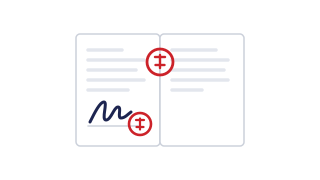
PDFに手書きの署名を入れたり、名前から電子印鑑を作って貼り付けたりできます。印鑑の写真は背景を透明にし、全ページへの押印や契印にも対応。アップロードせずに保存します。