




PDF回転とページ削除
横向きのPDFのページを回転し、要らないページは削除し、残りはドラッグで並べ替えます。回転は表示だけでなくファイルに保存されます。
読み込み中…
使い方
- 整理するPDFをドロップします。
- ページをタップして選び、左か右に回転するか、左右や上下に反転するか、削除します。「元に戻す」で1つ前に戻れます。
- ページをドラッグするか矢印ボタンで動かして並び替え、必要なら逆順にしてから「PDFを保存」を押します。
PDFの回転を保存できないとき
PDFを回転して保存したのに、開き直すと元に戻るなら、回転したのは表示だけです。PDFの各ページには0、90、180、270度のどれかの回転の値が記録されていて、多くの閲覧ソフトはこの値を変えずに表示だけを回します。そのため、ほかのソフトで開くとまた横向きになります。
ここで回転すると、選んだページごとに新しい値をファイルに書き込むので、保存したファイルはどの閲覧ソフトで開いても正しい向きになります。1回の回転は左か右に90度で、上下が逆のページは2回回転すれば直ります。
回転では何も再圧縮しないので、最大サイズを指定しなければ画質はそのままです。送った相手にまだ横向きに見えるなら、どのファイルを送ったか確かめてください。保存すると新しいPDFがダウンロードされ、元のファイルは変わりません。
スキャンしたPDFが逆順や上下逆さまになったとき
書類の束を最後の1枚から読み取ったり、逆向きにセットしたりすると、PDFが最後のページから始まります。上下を逆に置いた紙は、上下逆さまのまま取り込まれます。どちらも保存する前に、ファイルそのものを直せます。
- スキャン全体が逆順のときは、すべてのページの順番を逆にします。
- 結合したファイルの中で1つの書類だけが逆順のときは、その書類のページだけを選んで逆順にします。選んだページどうしで場所を入れ替え、ほかのページは動きません。
- 上下逆さまのページは、そのページかすべてのページを選び、同じ向きに2回回転します。
- 逆順にして変わるのは、印刷の設定ではなく、ファイルに保存されるページの順番です。
PDFのページの順番がばらばらなときの並び替え
1枚だけ後からスキャンしたり、ファイルを違う順番で結合したりすると、ページの順番が乱れます。移動、削除、回転は同じページ一覧でできるので、並び替えと不要なページの削除を済ませて1回で保存できます。
- ページをドラッグして正しい位置に置きます。パソコンではマウスを少し動かすとページがついてきます。スマホでは指でページを少し押さえてからドラッグします。すばやくなぞると画面がスクロールします。
- 遠くへ動かすページは、選んで先頭や末尾へ一度に移すか、1つずつ移動します。複数のページを選ぶと、順番を保ったまままとめて動きます。
- 動かし間違えても戻せます。Ctrl+Z(MacはCommand+Z)で元に戻し、Ctrl+Shift+ZかCtrl+Yでやり直せます。スマホでは「元に戻す」と「やり直す」のボタンを使います。履歴はページを離れるか「最初から」を押すまで残ります。
ページを削除してもPDFの容量が変わらないとき
PDFには、どのページにも表示されない内容が残っていることがあります。たとえば編集ソフトが変更を元のファイルに追記して保存すると、削除したページは見えなくなっても画像はファイルの中に残り、容量はほとんど減りません。
ここでは残したページだけでPDFを作り直し、それらのページが使わない内容はコピーしないので、ページを削除するとファイルが軽くなります。いちばん重いのはたいていスキャンしたページです。それでも容量が大きいときは、PDF圧縮で写真やスキャン画像を再圧縮できます。
PDFを左右反転して印刷、保存する方法
アイロンプリント用紙や、窓の内側に貼るシートは、鏡に映した向きで印刷すると、裏返して貼ったときに正しく読めます。プリンタードライバーに左右反転印刷の設定があることもありますが、すべてのプリンターにあるわけではなく、設定を忘れがちです。ここでページを左右反転すると、反転した向きがPDFそのものに保存されるため、どのソフトやプリンターで印刷しても反転したまま出力されます。
上下反転はページの上下を逆にします。反転したページの文字は、印刷して裏返すまで逆向きに見えます。ページに入れた印鑑や署名は反転したページの上に重ねるため、そのまま読めます。
よくある質問
PDFを回転したのに保存すると元に戻るのはなぜですか?
多くの閲覧ソフトは表示だけを回転するためです。ここでは回転が保存したファイルの各ページに書き込まれるので、どこで開いても回転した状態で表示されます。
PDFからページを削除するには?
削除するページをタップして選び(パソコンではShiftで範囲選択)、「削除」を押して保存します。ページを離れるか「最初から」を押すまでは、「元に戻す」で削除したページを戻せます。
PDFのページを逆順にできますか?
はい。ページを選ばずに順番を逆にすると文書全体が逆順になり、保存したPDFは元の最後のページから始まります。
PDFの一部のページだけ回転できますか?
はい。選んだページだけが回転し、ほかのページは保存したファイルでも元の向きのままです。
PDFを左右反転して保存できますか?
はい。ページを選んで「左右反転」を押すと鏡に映した向きになり、「上下反転」で上下が逆になります。反転はファイルに保存されるため、どのビューアーで開いても印刷しても反転したままです。
PDF編集ツールをもっと見る
PDF結合で、複数の文書とJPGやPNGの写真を1つにまとめます。ファイルやページを提出順に並べ、アップロードせずにプレビューして保存できます。
PDF圧縮で目標サイズを指定し、既存の文字を保持して画像を圧縮します。目標に届かない場合もあるため、保存前に結果のサイズとプレビューを確認してください。

JPGやPNGの写真をPDFに変換します。スマホの写真も向きを直したA4のページになり、何枚でもまとめて順番を決め、PDFと混ぜることもできます。
PDFを分割して、必要なページだけを新しいPDFに保存するか、選んだページを1ページずつ別のPDFにして1つのZIPで保存します。ページの中身はそのままです。
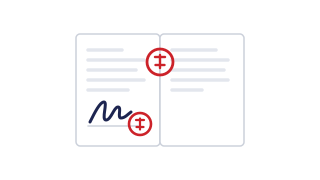
PDFに手書きの署名を入れたり、名前から電子印鑑を作って貼り付けたりできます。印鑑の写真は背景を透明にし、全ページへの押印や契印にも対応。アップロードせずに保存します。