





PDF旋转和删除页面
旋转横着的 PDF 页面,删除不需要的页面,拖动其余页面调整顺序。旋转会存进文件里,而不只是改变查看方式。
加载中…
使用方法
- 把要整理的 PDF 拖到页面上。
- 点选页面后向左或向右旋转、左右或上下翻转,或者删除,“撤销”可以退回一步。
- 拖动页面或用箭头按钮移动选中的页面排好顺序,需要时可以倒序,再点“保存 PDF”。
PDF 旋转后如何保存
PDF 旋转后保存,再打开又转回去了,说明只是旋转了显示。PDF 的每一页都记着一个旋转值(0、90、180 或 270 度),许多阅读器只转动显示而不改这个值,比如 WPS 的“旋转视图”,所以换个地方打开,页面又是横的。
在这里旋转,会把新的旋转值写进每个选中的页面,所以保存后的文件在任何阅读器里打开都是正的。每次向左或向右转 90 度,上下颠倒的页面转两次就正过来了。
旋转不会重新压缩任何内容,只要不设置最大大小,画质就保持不变。如果对方看到的还是横的,请确认发出去的是哪个文件:保存会下载一个新的 PDF,原文件不会改变。
扫描的 PDF 页面顺序颠倒或上下颠倒怎么办
一叠纸从最后一张开始扫描,或者整叠放反了,生成的 PDF 就会从最后一页开始。上下放反的纸,扫出来也是上下颠倒的。这两种情况都可以在保存前直接在文件里改好。
- 整份扫描件都是倒序的:把全部页面倒序。
- 合并的文件里只有一份文档是倒序的:只选中这份文档的页面再倒序。选中的页面之间互换位置,其他页面不动。
- 页面上下颠倒:选中这些页面或全部页面,朝同一方向旋转两次。
- 倒序改的是文件里保存的页面顺序,不是打印设置。
PDF 页面顺序乱了怎么调整
有一页扫描晚了,或者文件合并的顺序不对,页面顺序就会乱。移动、删除和旋转都在同一个页面列表里完成,可以先排好顺序、删掉多余的页面,再一次保存。
- 把页面拖到正确的位置。在电脑上,鼠标稍微一动页面就会跟着走;在手机上,要先用手指按住页面片刻再拖动,快速滑动只会滚动画面。
- 要移得很远的页面,选中后可以直接移到最前或最后,也可以一次移一格。选中多页时,它们会保持原来的顺序一起移动。
- 移错了可以撤回:Ctrl+Z(Mac 上是 Command+Z)撤销,Ctrl+Shift+Z 或 Ctrl+Y 重做,手机上用“撤销”和“重做”按钮。离开页面或点“重新开始”之前,记录一直保留。
删除页面后 PDF 体积没有变小怎么办
PDF 里可能留着任何页面都不再显示的内容。比如有的编辑软件把修改追加到原文件后面保存,删掉的页面虽然看不到了,图片却还在文件里,体积几乎不变。
这里只用保留的页面重新生成 PDF,这些页面用不到的内容不会复制过去,所以删除页面后文件会变小。最占空间的通常是扫描页。如果还是太大,可以用“PDF压缩”重新压缩其中的照片和扫描图片。
PDF 镜像翻转后打印和保存
热转印纸和贴在窗户内侧的贴纸要按镜像打印,翻过来贴上后图案才是正的。有些打印机驱动带有镜像打印设置,但并非每台打印机都有,也容易忘记设置。在这里把页面左右翻转,镜像就保存在 PDF 文件本身,用任何软件、任何打印机打印都保持镜像。
上下翻转会把页面上下颠倒。翻转后页面上的文字在打印并翻过来之前是反的;放在页面上的印章和签名叠加在翻转后的页面上,仍可正常阅读。
常见问题
PDF 旋转后保存,为什么又转回去了?
大多数阅读器只旋转显示。这里会把旋转写进保存文件的每一页,所以在哪里打开都是旋转后的样子。
怎么删除 PDF 中的页面?
点选要删除的页面(电脑上可按 Shift 选择范围),点“删除”后保存。在离开页面或点“重新开始”之前,都可以用“撤销”找回删除的页面。
PDF 页面可以倒序排列吗?
可以。不选任何页面直接倒序,整个文档的顺序就会反过来,保存的 PDF 从原来的最后一页开始。
PDF 可以只旋转其中几页吗?
可以。只有选中的页面会旋转,其他页面在保存的文件里保持原来的方向。
PDF 能镜像翻转后保存吗?
可以。选中页面后点“左右翻转”即可得到镜像,点“上下翻转”则上下颠倒。翻转会保存在文件中,在任何阅读器中打开或打印都保持翻转。
更多PDF 编辑器

PDF 合并可将多份文档与 JPG、PNG 图片放入一个文件。按提交顺序排列文件和页面,无需上传即可预览并保存。

PDF 压缩可设定目标大小,压缩图片并保留已有文字。部分文件无法达到目标,请在保存前检查结果大小和预览。

把 JPG、PNG 图片转成 PDF:手机照片也会摆正成 A4 页面,多张图片可排好顺序合成一个文件,也能和 PDF 混在一起。
拆分 PDF:选出需要的页面另存为新的 PDF,或把选中的页面一页一个 PDF,打包成一个 ZIP。页面内容保持不变。
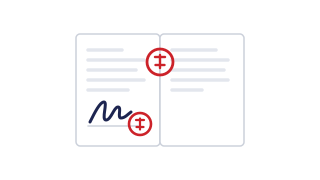
在 PDF 上手写签名,或用姓名制作电子印章盖上。印章照片可去除背景变透明,也能一次盖到所有页面或加盖骑缝章,无需上传即可保存。