



PDF合并
PDF 合并可将多份文档与 JPG、PNG 图片放入一个文件。按提交顺序排列文件和页面,无需上传即可预览并保存。
加载中…
使用方法
- 把 PDF 和图片拖到页面上,或点“选择文件”。
- 在“提交顺序”中拖动文件排好顺序,页面也可以拖动。
- 有大小限制时先选最大大小,再点“保存 PDF”下载合并后的文件。
把报名、申请材料合并成一个 PDF
求职、升学报名、签证申请和保险理赔,常常要求把所有材料按规定顺序合成一个 PDF。材料的形式往往各不相同:网上下载的 PDF 表格、一页一页扫描的签字页、用手机拍的收据或证明。
- 按说明里列出的顺序排列,而不是按找到材料的顺序。
- 把横着的扫描页摆正,删掉空白背面和重复页。
- 按要求给文件命名,例如姓名加材料名称。
- 打开预览,像对方那样从第一页翻到最后一页检查一遍。
在线合并 PDF 安全吗?
这取决于文件被送到哪里。在这里,文件不会离开你的设备:Chrome 自带 PDF 阅读器所用的引擎 PDFium 以 WebAssembly 形式在页面中运行,打开、合并和保存都在页面里完成。文件从不上传,所以服务器上也没有等待删除的副本。
- 添加的文件和输入的密码只保存在页面内存中,关闭页面或重新开始后即被清除。
- 设备上的原文件不会改变,保存时下载的是一个新的 PDF。
- 在公用电脑上,发送后请删除下载的 PDF。
合并 PDF 后哪些内容会保留
合并会把每一页上的内容原样复制:可选中的文字、字体、图片和线条都不变。但以下内容不会带入合并后的文件:
- 书签(阅读器侧栏中显示的目录)。
- 可填写的表单域:外观保留,但不能再填写,所以请先填好表单再合并。
- 页面标签和附件。
- 数字签名:签名仍然显示,但因为文件被重新生成,签名不再有效。需要验证签名的文件,请按收到时的原样单独发送。
在 PDF 中间插入页面,或只合并部分页面
把两个文件一起添加,选中要插入的页面,拖到另一份文件中的目标位置;拖动一个已选中的页面,所有选中的页面会一起移动。在手机上,先用手指按住页面片刻再拖动,快速滑动只会滚动页面。
只想合并部分页面时,保存前删掉其余页面即可,设备上的原文件仍保留全部页面。保留的页面用不到的内容不会被复制,所以删掉页面也会让合并后的文件变小。
合并和压缩可以在同一次保存中完成:如果合并后的文件仍超过报名系统或上传页面的大小限制,请在保存前选择最大大小。如何压到这个大小,详见“PDF压缩”。
常见问题
PDF 和 JPG 图片能合并成一个 PDF 吗?
可以。一起添加即可:JPG 和 PNG 图片会按手机拍摄的方向摆正,变成 A4 页面,并按你定的顺序放在 PDF 页面之间。
合并前怎么调整 PDF 的顺序?
在“提交顺序”中上下拖动文件,它的页面会一起移动。单独移动页面时,在页面列表中拖动,或选中后用箭头按钮移动。更改可以撤销。
合并 PDF 会降低画质吗?
未设置最大大小时不会重新压缩图片,已有文字也会保留。选择最大大小后会压缩符合条件的图片,照片和扫描文字可能丢失细节。
一次最多能合并多少个 PDF?
文件数和页数没有固定上限。数量特别多时取决于设备内存,电脑比手机能处理更多。
Word、WPS 文档能和 PDF 合并吗?
不能直接合并,只能添加 PDF、JPG 和 PNG 文件。请先用 Word、WPS 导出 PDF,再添加。
合并后的 PDF 页面大小为什么不一样?
PDF 页面保持各自原来的尺寸,不会统一调整大小。只有 JPG 和 PNG 图片会变成 A4 页面。
更多PDF 编辑器
PDF 压缩可设定目标大小,压缩图片并保留已有文字。部分文件无法达到目标,请在保存前检查结果大小和预览。

把 JPG、PNG 图片转成 PDF:手机照片也会摆正成 A4 页面,多张图片可排好顺序合成一个文件,也能和 PDF 混在一起。
拆分 PDF:选出需要的页面另存为新的 PDF,或把选中的页面一页一个 PDF,打包成一个 ZIP。页面内容保持不变。
旋转横着的 PDF 页面,删除不需要的页面,拖动其余页面调整顺序。旋转会存进文件里,而不只是改变查看方式。
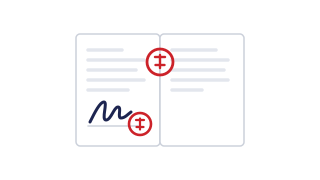
在 PDF 上手写签名,或用姓名制作电子印章盖上。印章照片可去除背景变透明,也能一次盖到所有页面或加盖骑缝章,无需上传即可保存。