



PDF 합치기
PDF 합치기로 여러 문서와 JPG, PNG 사진을 한 PDF에 담습니다. 파일과 페이지를 제출 순서대로 정리하고, 업로드 없이 미리본 뒤 저장하세요.
불러오는 중…
사용법
- PDF와 사진을 한꺼번에 끌어다 놓거나 파일 선택을 누르세요.
- 제출 순서에서 파일을 끌어 순서를 정하세요. 페이지도 끌어서 옮길 수 있어요.
- 용량 제한이 있으면 최대 용량을 고른 뒤 PDF 저장을 눌러 합친 파일을 내려받으세요.
제출 서류를 PDF 하나로 합치기
입사 지원, 대학 입시, 비자 신청, 보험금 청구에서는 모든 서류를 정해진 순서로 담은 PDF 한 개를 내라고 하는 경우가 많습니다. 그런데 서류는 형태가 제각각입니다. 홈페이지에서 내려받은 PDF 양식, 스캐너로 한 장씩 스캔한 서명 페이지, 휴대폰으로 찍은 영수증이나 증명서 사진이 섞이기 마련입니다.
- 서류는 찾은 순서가 아니라 안내문에 적힌 순서대로 놓으세요.
- 옆으로 누운 스캔본은 바로 세우고, 빈 뒷면과 중복된 페이지는 지우세요.
- 이름_서류명처럼 요구한 형식으로 파일 이름을 정하세요.
- 미리보기로 받는 사람이 보듯 첫 페이지부터 끝까지 한 번 넘겨 보세요.
PDF 합치기 사이트, 안전한가요?
서류가 어디로 가는지에 달려 있습니다. 이 페이지에서는 서류가 기기 밖으로 나가지 않습니다. Chrome의 PDF 뷰어에 쓰이는 엔진인 PDFium이 WebAssembly로 페이지 안에서 실행되어, 파일을 열고 합치고 저장하는 일을 모두 그 안에서 처리합니다. 서류를 업로드하지 않으므로 나중에 지워지기를 기다리는 서버 사본도 없습니다.
- 넣은 파일과 입력한 암호는 페이지를 닫거나 새로 시작할 때까지 메모리에만 있습니다.
- 기기에 있는 원래 파일은 바뀌지 않습니다. 저장하면 새 PDF를 내려받습니다.
- 여럿이 쓰는 컴퓨터라면 보낸 뒤에 내려받은 PDF를 지우세요.
PDF 합치면 그대로 남는 것과 빠지는 것
합치기는 각 페이지에 그려진 내용을 그대로 옮깁니다. 선택할 수 있는 글자, 글꼴, 이미지, 선이 그대로입니다. 다만 다음은 합친 파일에 옮겨지지 않습니다.
- 책갈피(PDF 뷰어 옆 패널에 보이는 목차)
- 입력할 수 있는 양식 칸: 모양은 남지만 더는 입력할 수 없으니, 양식은 채운 뒤에 합치세요.
- 페이지 라벨과 첨부 파일
- 전자서명: 서명 모양은 보이지만 파일을 새로 만들기 때문에 서명은 더 이상 유효하지 않습니다. 서명 확인이 필요한 서류는 받은 그대로 따로 보내세요.
PDF 중간에 페이지 넣기, 일부 페이지만 합치기
두 파일을 함께 넣고, 끼워 넣을 페이지를 골라 다른 문서의 원하는 자리로 끌어 옮기세요. 고른 페이지 하나를 끌면 고른 페이지가 모두 함께 옮겨집니다. 아이폰이나 갤럭시에서는 페이지를 손가락으로 잠깐 누르고 있다가 끄세요. 빠르게 밀면 화면이 스크롤됩니다.
일부 페이지만 합치려면 나머지를 지운 뒤 저장하세요. 기기에 있는 원래 파일은 모든 페이지가 그대로 남습니다. 남긴 페이지가 쓰지 않는 내용은 옮기지 않으므로, 페이지를 지우면 합친 파일의 용량도 줄어듭니다.
합치기와 용량 줄이기는 한 번의 저장으로 함께 됩니다. 합친 파일이 제출처의 용량 제한을 넘으면 저장 전에 최대 용량을 고르세요. 그 용량에 맞추는 방법은 PDF 용량 줄이기에서 설명합니다.
자주 묻는 질문
PDF와 JPG 사진을 한 파일로 합칠 수 있나요?
네. 함께 넣으면 JPG와 PNG 사진은 휴대폰으로 찍은 방향대로 바로 세운 A4 페이지가 되고, 정한 순서대로 PDF 페이지 사이에 들어갑니다.
PDF를 합치기 전에 순서는 어떻게 바꾸나요?
제출 순서에서 파일을 위아래로 끌면 그 파일의 페이지가 함께 옮겨집니다. 페이지 하나씩은 페이지 목록에서 끌거나, 고른 뒤 화살표 버튼으로 옮기면 됩니다. 바꾼 것은 되돌릴 수 있습니다.
PDF를 합치면 화질이 떨어지나요?
최대 용량을 지정하지 않으면 이미지를 다시 압축하지 않고 기존 글자도 유지합니다. 최대 용량을 고르면 압축 가능한 이미지를 줄이므로 사진과 스캔본 속 글씨의 세부 표현이 줄어들 수 있습니다.
PDF는 몇 개까지 합칠 수 있나요?
파일 수나 페이지 수에 정해진 제한은 없습니다. 아주 많은 양은 기기의 메모리에 달려 있어서 휴대폰보다 컴퓨터가 더 많이 처리합니다.
한글(HWP)이나 워드 파일도 PDF와 합칠 수 있나요?
바로는 합칠 수 없습니다. PDF, JPG, PNG만 넣을 수 있으니 한글이나 워드에서 PDF로 저장한 뒤 넣으세요.
PDF를 합치면 페이지 크기가 왜 제각각인가요?
PDF 페이지는 원래 크기를 그대로 유지하고, 크기를 맞춰 바꾸지 않습니다. JPG와 PNG 사진만 A4 페이지로 만듭니다.
PDF 편집기 더 보기

PDF 용량 줄이기는 목표 크기를 정해 이미지를 압축하고 기존 글자는 유지합니다. 목표에 도달하지 못할 수 있으니 결과 크기와 미리보기를 확인하세요.

사진을 PDF로 변환합니다. 휴대폰 사진과 JPG, PNG 이미지가 바로 선 A4 페이지가 되어 PDF 한 개에 담기고, 여러 장의 순서를 정하거나 PDF와 섞을 수 있습니다.
PDF 분할로 필요한 페이지만 새 PDF로 저장하거나, 고른 페이지를 한 장씩 각각의 PDF로 나눠 ZIP 하나로 저장합니다. 페이지 내용은 그대로입니다.
옆으로 누운 PDF 페이지를 회전하고, 필요 없는 페이지는 삭제하고, 나머지는 끌어서 순서를 바꿉니다. 회전은 보기 화면이 아니라 파일에 저장됩니다.
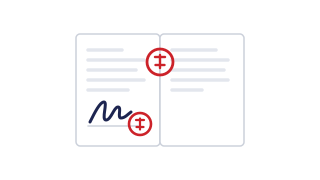
PDF에 서명을 그려 넣거나 이름으로 도장을 만들어 찍으세요. 도장 사진은 배경을 투명하게 바꾸고, 모든 페이지에 한 번에 넣거나 간인도 찍을 수 있습니다. 업로드 없이 저장합니다.