



PDF 용량 줄이기
PDF 용량 줄이기는 목표 크기를 정해 이미지를 압축하고 기존 글자는 유지합니다. 목표에 도달하지 못할 수 있으니 결과 크기와 미리보기를 확인하세요.
불러오는 중…
사용법
- 용량을 줄일 PDF를 끌어다 놓으세요. 여러 개를 넣으면 합쳐서 줄여요.
- 최대 용량에서 20MB, 10MB, 5MB를 고르거나 직접을 눌러 1이나 0.5처럼 적으세요.
- 예상 크기와 미리보기를 확인한 뒤 PDF 저장을 누르세요.
PDF 용량 맞추기 (5MB, 2MB, 1MB 이하)
목표 용량에는 제출처가 정한 숫자를 그대로 적으세요. 가장 약한 압축부터 시도해 목표에 들어가는 첫 단계를 쓰므로, 여유를 두려고 더 낮게 적으면 화질만 떨어집니다. 휴대폰 브라우저에서도 앱 설치 없이 똑같이 됩니다.
- 목표 2MB는 2,000,000바이트라서, 제출처가 1MB를 1,000,000바이트로 세든 1,048,576바이트로 세든 제한을 넘지 않습니다. 저장 전에 보이는 용량은 윈도우처럼 이진 단위로 표시하므로, 같은 파일이 1.9MB 이하로 보입니다.
- 이미 목표보다 작은 파일은 압축하지 않고 그대로 저장합니다.
- 여러 파일을 한꺼번에 넣으면 PDF 한 개로 합쳐지고, 목표 용량은 그 한 파일에 적용됩니다.
- 전자증명서처럼 전자서명이 들어간 PDF는 저장할 때 파일을 새로 만들기 때문에 서명이 더 이상 유효하지 않고 겉모습만 남습니다. 제출처가 서명을 검증한다면 원본을 내세요.
PDF 용량이 큰 이유
용량이 큰 PDF는 대부분 이미지 때문이라, PDF를 무엇으로 만들었는지 보면 목표 용량으로 얼마나 줄일 수 있는지 알 수 있습니다.
- 컬러나 회색조로 스캔한 문서: 페이지마다 종이를 찍은 사진과 같아서, A4를 300dpi로 스캔하면 한 장이 2480×3508픽셀입니다. 목표 용량은 바로 이 해상도를 낮추므로 잘 줄어듭니다.
- 휴대폰으로 찍은 사진: A4 한 장을 채운 사진은 페이지에 필요한 것보다 훨씬 선명한 경우가 많아서 역시 잘 줄어듭니다.
- 흑백으로 스캔한 문서: 이미 작게 저장되어 있어 거의 줄지 않습니다.
- 한글이나 워드에서 PDF로 저장한 문서: 글자, 선, 글꼴은 그대로 두므로 이미지가 적으면 줄일 부분이 거의 없습니다.
PDF 용량이 목표까지 안 줄어들 때 해결 방법
더 줄일 수 없다는 안내가 나오면 가장 강한 단계인 60dpi로도 목표에 닿지 못한 것입니다. 남은 것은 글자, 도형, 글꼴과 다시 압축하지 않는 이미지라서, 더 줄이려면 파일 하나에 담는 페이지를 줄여야 합니다.
- 제출처에 필요 없는 페이지를 지우세요. 스캔한 종이의 빈 뒷면이나 중복된 페이지가 대표적입니다. 이 페이지에서 골라 지우면 그 페이지들이 쓰던 부분이 빠지고 용량을 바로 다시 계산합니다.
- 여러 파일로 나눠 올릴 수 있다면 나눠서 내세요. PDF 분할에서 1~10페이지, 11~20페이지를 따로 PDF로 저장한 다음, 각 파일을 여기서 다시 열어 목표 용량으로 줄이세요. 나누기는 페이지를 압축하지 않고 그대로 옮기므로 압축은 나눈 뒤에 합니다.
PDF 압축 화질과 인쇄할 때 고를 용량
화질은 이미지에서만, 목표에 필요한 만큼만 떨어집니다. 이미지는 가장 약한 단계에서 최대 220dpi, 가장 강한 단계에서 60dpi까지 낮아지고, 실제로 쓴 해상도가 화면에 나옵니다. 150dpi 이상이면 스캔한 글자가 화면에서 선명하고 인쇄해도 읽기에 충분하며, 110dpi보다 낮아지면 작은 글씨가 흐려질 수 있다는 경고가 나옵니다.
인쇄할 문서라면 겨우 통과하는 가장 작은 값보다 10MB나 20MB처럼 넉넉한 목표를 고르고, 저장될 파일을 그대로 보여 주는 미리보기에서 작은 글씨를 확인하세요. 압축이 너무 강하면 인쇄했을 때 글자 주변과 사진에 네모난 얼룩(블록 노이즈)이 보입니다.
자주 묻는 질문
PDF 용량을 1MB 이하로 줄이려면 어떻게 하나요?
최대 용량에서 직접을 고르고 1MB는 1, 500KB는 0.5를 입력하세요. 목표값이며 결과 크기를 보장하지는 않습니다. 결과 크기와 미리보기를 확인하고, 여전히 크면 제한을 높이거나 페이지를 줄이세요.
화질 저하 없이 PDF 용량을 줄일 수 있나요?
기존 글자, 선, 글꼴은 유지합니다. 사진과 스캔 이미지는 압축하면서 세부 표현이 줄고, 이미지 속 글씨도 흐려질 수 있습니다. 미리보기에서 작은 글씨를 확인하세요. OCR 문자 인식 기능은 없습니다.
PDF 용량이 더 줄지 않는 이유는 무엇인가요?
압축 가능한 이미지만 줄입니다. 글자, 글꼴, 도형이 많거나 이미지가 이미 작고 압축 대상이 아니면 줄어드는 양이 적을 수 있습니다. 목표 용량에 도달하지 못하면 안내합니다. 페이지를 줄이거나 목표 용량을 높여 보세요.
PDF를 ZIP으로 압축해도 용량이 왜 안 줄어드나요?
PDF를 크게 만드는 이미지는 이미 압축되어 있어서, ZIP은 같은 데이터를 다시 묶을 뿐 용량이 거의 줄지 않습니다. PDF 자체를 줄이려면 이미지를 더 낮은 해상도로 다시 압축해야 하며, 여기서 목표 용량을 정하면 그렇게 합니다.
PDF를 100KB 이하로 줄일 수 있나요?
최대 용량에서 직접을 고르고 가장 작은 목표인 0.1(100KB)을 적으세요. 여러 페이지를 스캔한 파일은 그만큼 줄지 않을 수 있으며, 그때는 더 줄일 수 없다는 안내가 나옵니다.
PDF 편집기 더 보기
PDF 합치기로 여러 문서와 JPG, PNG 사진을 한 PDF에 담습니다. 파일과 페이지를 제출 순서대로 정리하고, 업로드 없이 미리본 뒤 저장하세요.

사진을 PDF로 변환합니다. 휴대폰 사진과 JPG, PNG 이미지가 바로 선 A4 페이지가 되어 PDF 한 개에 담기고, 여러 장의 순서를 정하거나 PDF와 섞을 수 있습니다.
PDF 분할로 필요한 페이지만 새 PDF로 저장하거나, 고른 페이지를 한 장씩 각각의 PDF로 나눠 ZIP 하나로 저장합니다. 페이지 내용은 그대로입니다.
옆으로 누운 PDF 페이지를 회전하고, 필요 없는 페이지는 삭제하고, 나머지는 끌어서 순서를 바꿉니다. 회전은 보기 화면이 아니라 파일에 저장됩니다.
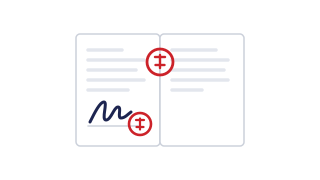
PDF에 서명을 그려 넣거나 이름으로 도장을 만들어 찍으세요. 도장 사진은 배경을 투명하게 바꾸고, 모든 페이지에 한 번에 넣거나 간인도 찍을 수 있습니다. 업로드 없이 저장합니다.