



ルーレット、あみだくじ、くじ引き、グループ分け、サイコロ、コイントス、ワニの歯ゲーム。名前は一度入れればすべてのゲームで使えます。
PDF編集ツール
PDFや写真を結合してページを整理。アップロードせず、目標サイズを指定して圧縮できます。
読み込み中…
紹介
SoftKoders のPDF編集ツールは、PDF結合、圧縮、分割、署名をブラウザで行うツールです。PDFとJPG、PNGの写真をまとめ、ページを並べ替えたり、回転、削除したりできます。選んだページは別のPDFに、1ページずつ分けたPDFはZIPに保存できます。写真は撮影時の向き情報を反映したA4ページになります。手書きの署名、名前から作った印鑑、印鑑の画像を好きなページや全ページに入れ、契印も押せます。応募書類やスキャン文書の整理、契約書への署名に使えます。既存の文字の編集、電子証明書による電子署名、OCRによる文字認識には対応していません。
目標サイズを指定すると、圧縮できる画像を圧縮し直し、既存の文字、線、フォントは保持します。文書によっては目標サイズまで小さくできず、スキャン画像内の文字がぼやける場合もあります。保存前に結果のサイズとプレビューを確認してください。ファイルとパスワード、印鑑や署名はブラウザのメモリ内で処理され、ページを閉じるか初期化すると消去されます。端末に保存されるのはサイズ設定だけです。最新のChrome、Edge、Safari、Firefoxで使えるベータ版で、登録や支払いは不要です。透かしも追加しません。
主な機能
提出する順に結合
PDFと写真をまとめて追加し、ファイルを提出する順にドラッグすると、ページも一緒に並びます。
目標サイズを指定して圧縮
既存の文字を保持し、圧縮できる画像を小さくします。目標サイズに届かない場合があるため、結果を確認してください。
ページの整理
ページを選んで回転、反転、削除、移動、逆順に並び替えたり、別のPDFに分割したりでき、変更は元に戻したりやり直したりできます。
署名と押印
署名を書くか名前から印鑑を作り、好きなページや全ページに入れ、契印も押せます。
アップロードなし
ファイルはブラウザの中で開き、編集し、保存します。サーバーには送りません。
PDF編集の方法:やりたいことに合うツールの選び方
PDFの編集には、ページを扱う作業と、ページに書かれた内容を変える作業の2種類があります。このツールが行うのは前者です。文字の修正や追加、注釈やマーカー、ページ番号や透かしの追加、スキャン文書の文字認識(OCR)、PDFからWordやJPGへの変換、パスワードの設定はできません。ページの作業は、やりたいことの名前が付いたページから始めてください。どのページでも同じ編集画面が開くので、結合、削除、回転をまとめて行えます。
- PDF結合:複数のPDF、またはPDFと写真を、提出する順に1つのファイルにまとめます。
- PDF圧縮:2MB以下と指定された提出サイトなど、容量に上限があるところへ出すファイルを軽くします。
- JPGをPDFに変換:JPGやPNGで保存したスマホの写真やスキャン画像を、1枚ずつA4のページにします。
- PDF分割:一部のページだけを新しいPDFに保存するか、全ページを1ページずつ別のPDFにします。
- PDF回転とページ削除:横向きのページを正しい向きに直してファイルに保存し、ページの削除や並び替えもできます。
- PDF署名:署名を書くか名前から印鑑を作り、好きなページや全ページに入れ、契印も押せます。
- WordやExcelのファイル:作成したソフトで先にPDFとして保存し、そのPDFを追加します。
- 電子署名付きのPDFや入力フォームのPDF:保存したファイルは見た目は同じでも、電子署名は無効になり、入力欄にも入力できなくなります。元のファイルは残しておきましょう。
PDFの文字を編集できないのはなぜ?
PDFは書き直すためではなく、どの画面やプリンターでも同じ見た目になるように作られた形式です。文字はつながった段落としてではなく、1行ずつ、ときには1語や1文字ずつ、ページ上の決まった位置に置かれています。中に入っているフォントも、文書で使われている文字だけを含むことがよくあります。そのため単語を直しても後ろの文字は押し出されず、新しく入れた文字はファイル内に描くための字形がない場合があります。
スキャンしたPDFには文字がなく、紙を写した画像があるだけです。これを文字として読むにはOCRが必要です。PDFの文字を変えるには、このツールとは別の種類の、PDFの文字を編集するソフトが必要です。
代わりにページを差し替える方法があります。複数の書類をまとめたPDFの1ページだけが違っているなら、作成したWordなどで直してPDFとして保存し、ここで追加して古いページを削除し、新しいページをその位置に移します。署名や押印が必要なページは、PDF署名で印刷せずにそのまま入れられ、ページの文字もそのまま残ります。
登録不要、回数制限なしで使えるPDF編集
オンラインのPDFツールの中には、1時間や1日に使える回数が決まっていたり、ファイル容量やページ数に上限があったり、ダウンロードのときに支払いや有料会員登録を求められたりするものがあります。ここではアカウントは不要で、ファイル数、ページ数、使用回数に決まった上限はなく、支払いの手順もありません。保存したPDFに透かしは入りません。
処理はブラウザの中、つまり自分の端末で行われるので、どこまで大きなファイルを扱えるかは端末のメモリ次第です。スマホよりパソコンのほうが大きなファイルを扱えます。
保存しても、追加したファイルは変わりません。新しいPDFがダウンロードされ、保存前にファイル名も変えられるので、元のファイルと結果の両方が手元に残ります。
よくある質問
PDF編集ツールは無料ですか?
はい。登録不要で無料です。保存したPDFに透かしは入りません。
ファイルはアップロードされますか?
いいえ。ファイルを開くところから保存までブラウザの中で行い、SoftKoders に送ることも保管することもありません。この端末に記憶されるのは選んだサイズの上限だけです。
PDFを10MB以下にするには?
PDFを追加し、最大サイズで10MBを選びます。圧縮できる画像を小さくし、結果のサイズを表示します。目標に届かない場合もあるため、保存前にサイズとプレビューを確認してください。
パスワード付きのPDFも開けますか?
はい。パスワードがわかっていれば、ファイルを追加するときに入力します。保存したPDFはパスワードなしで開けます。
どのブラウザやスマホで使えますか?
最新のChrome、Edge、Safari、Firefoxで、Windows、macOS、Android、iPhoneのどれでも使えます。とても大きなファイルは、スマホよりメモリの多いパソコンで扱うのがおすすめです。
PDFの文字編集やスキャン文書の文字認識はできますか?
いいえ。ページ整理、ファイル結合、JPGやPNGの変換、画像の圧縮、署名や印鑑の追加に対応しています。既存の文字の編集やOCRによる文字認識はできません。
使える回数やファイル容量に上限はありますか?有料会員は必要ですか?
いいえ。ファイル数、ページ数、使用回数に決まった上限はなく、ダウンロード時も含めて有料会員や支払いは不要です。とても大きなファイルは端末のメモリ次第で、スマホよりパソコンのほうが多く扱えます。
元のPDFは上書きされますか?
いいえ。保存すると新しいPDFがダウンロードされ、追加した元のファイルは端末にそのまま残ります。
PDF編集ツールのページ
PDF結合で、複数の文書とJPGやPNGの写真を1つにまとめます。ファイルやページを提出順に並べ、アップロードせずにプレビューして保存できます。
PDF圧縮で目標サイズを指定し、既存の文字を保持して画像を圧縮します。目標に届かない場合もあるため、保存前に結果のサイズとプレビューを確認してください。

JPGやPNGの写真をPDFに変換します。スマホの写真も向きを直したA4のページになり、何枚でもまとめて順番を決め、PDFと混ぜることもできます。
PDFを分割して、必要なページだけを新しいPDFに保存するか、選んだページを1ページずつ別のPDFにして1つのZIPで保存します。ページの中身はそのままです。
横向きのPDFのページを回転し、要らないページは削除し、残りはドラッグで並べ替えます。回転は表示だけでなくファイルに保存されます。
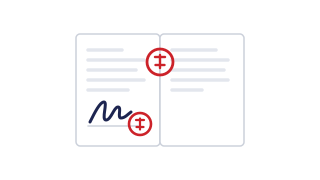
PDFに手書きの署名を入れたり、名前から電子印鑑を作って貼り付けたりできます。印鑑の写真は背景を透明にし、全ページへの押印や契印にも対応。アップロードせずに保存します。
ほかのサービス
自分のパソコンでビットコインを掘れる確率は?インストール不要、無料のブラウザで本物のマイニングに挑戦。
宝くじの当選確率、ガチャの天井、誕生日、モンティホールを試せます。
お探しのサービスが見つからない、または質問がありますか?
ご意見、不具合の報告、提携のご提案、どれも歓迎します。