

Ruleta aleatoria, sorteo de nombres, dados, cara o cruz: escribe los nombres una vez.
Editor de PDF
Une PDF y fotos, ordena páginas y comprime a un tamaño objetivo sin subir archivos.
Cargando…
Acerca de
El Editor de PDF de SoftKoders permite unir, comprimir, dividir y firmar PDF en el navegador. Combina documentos PDF con fotos JPG y PNG, reordena, gira o elimina páginas y guarda las seleccionadas en otro PDF o en archivos individuales dentro de un ZIP. Las fotos se convierten en páginas A4 con su orientación registrada. Pon una firma dibujada, un sello creado con tu nombre o una imagen de ellos en cualquier página o en todas, o estampa un sello entre páginas. Sirve para reunir documentos de una solicitud, ordenar escaneos o firmar un contrato. No modifica el texto existente, no añade firmas digitales con certificado ni realiza OCR.
Fija un tamaño objetivo para recomprimir las imágenes compatibles y conservar el texto, las líneas y las fuentes existentes. No se garantiza alcanzar ese tamaño: algunos documentos no se reducen lo suficiente y el texto escaneado puede perder nitidez. Revisa el tamaño resultante y la vista previa antes de descargar. Los archivos, las contraseñas, los sellos y las firmas permanecen en la memoria del navegador hasta cerrar o reiniciar la página; solo se guarda tu preferencia de tamaño en el dispositivo. Esta beta funciona en Chrome, Edge, Safari y Firefox actuales, sin registro, pagos ni marcas de agua añadidas.
Funciones
Une en el orden de entrega
Añade PDF y fotos a la vez, arrastra los archivos al orden de entrega y sus páginas los siguen.
Elige un tamaño objetivo
Recomprime las imágenes compatibles conservando el texto existente. Revisa el resultado: algunos archivos no alcanzan el objetivo.
Ordena las páginas
Selecciona páginas para girarlas, voltearlas en espejo, eliminarlas, moverlas, invertir su orden o separarlas en su propio PDF, y deshaz o rehaz cambios.
Firma y sello
Dibuja una firma o crea un sello con tu nombre, ponlo en cualquier página o en todas y estámpalo entre páginas.
Sin subir archivos
Los archivos se abren, editan y guardan en tu navegador y nunca se envían a un servidor.
Cómo editar un PDF: qué herramienta usar para cada tarea
Editar un PDF puede significar dos trabajos distintos: cambiar sus páginas o cambiar lo que está escrito en ellas. Esta herramienta hace lo primero. No modifica ni añade texto, no resalta ni anota, no añade números de página ni marcas de agua, no reconoce texto escaneado (OCR), no convierte un PDF a Word o JPG y no pone contraseñas. Para trabajar con páginas, abre la página con el nombre de tu tarea; todas abren el mismo editor, así que puedes unir, eliminar y girar de una vez.
- Unir PDF: junta varios PDF, o PDF y fotos, en un solo archivo y en el orden de entrega.
- Comprimir PDF: reduce un archivo que supera un límite de tamaño, como el de un portal de trámites que pide 2 MB o menos.
- JPG a PDF: convierte fotos del teléfono y escaneos guardados como JPG o PNG en páginas A4, una foto por página.
- Dividir PDF: guarda algunas páginas en un PDF nuevo, o cada página en un PDF propio.
- Girar PDF: endereza en el propio archivo las páginas de lado, elimina las que sobran y ordena el resto.
- Firmar PDF: dibuja una firma o crea un sello con tu nombre, ponlo en cualquier página o en todas, o estámpalo entre páginas.
- Archivos de Word o Excel: guárdalos como PDF en el programa que los creó y luego añade el PDF.
- PDF con firma digital y formularios rellenables: la copia guardada se ve igual, pero la firma deja de ser válida y los campos ya no se pueden rellenar, así que conserva el original.
¿Por qué no se puede editar el texto de un PDF?
Un PDF está hecho para verse igual en cualquier pantalla o impresora, no para reescribirse. Su texto no se guarda como párrafos que fluyen: cada línea, a veces cada palabra o letra, se dibuja en un punto fijo de la página. Las fuentes que lleva dentro a menudo solo contienen las letras que usa el documento. Por eso, al cambiar una palabra, el resto de la línea no se desplaza, y una letra nueva puede no tener en el archivo una forma con la que dibujarse.
Un PDF escaneado no tiene texto, solo una imagen de cada hoja; leerla como texto requiere OCR. Cambiar el texto de un PDF requiere un editor de texto para PDF, un tipo de herramienta distinto de este.
A menudo basta con sustituir la página. Si una página de un conjunto de documentos está mal, corrígela en el programa donde se creó, guárdala como PDF, añádela aquí, elimina la página vieja y mueve la nueva a su lugar. Si una página necesita una firma o un sello, Firmar PDF lo pone sin imprimir y la página conserva su texto.
Editor de PDF sin registro y sin límite de usos
Algunas herramientas de PDF en línea solo permiten unas pocas tareas por hora o por día, limitan el tamaño del archivo o el número de páginas, o piden un pago o una suscripción al descargar. Aquí no hay cuenta, no hay un límite fijo de archivos, páginas ni usos, y no hay ningún paso de pago; los PDF guardados no llevan marca de agua.
El trabajo se hace en tu navegador, en tu propio dispositivo, así que el tamaño de archivo que puede manejar depende de su memoria: una computadora maneja más que un teléfono.
Guardar no toca los archivos que añadiste. Se descarga un PDF nuevo, cuyo nombre puedes cambiar antes, así que conservas el original y el resultado.
Preguntas frecuentes
¿El Editor de PDF es gratis?
Sí. Es gratis, no necesita registro y no añade marcas de agua a los PDF que guardas.
¿Se suben mis archivos?
No. Los archivos se abren, editan y guardan en tu navegador, y nunca se envían a SoftKoders ni se almacenan. Solo se recuerda en este dispositivo el límite de tamaño que elegiste.
¿Cómo dejo un PDF por debajo de 10 MB?
Añade el PDF y elige 10 MB como tamaño máximo. Se recomprimen las imágenes compatibles y se muestra el tamaño resultante. Algunos archivos no alcanzan el objetivo; revisa el tamaño y la vista previa antes de guardar.
¿Puede abrir un PDF protegido con contraseña?
Sí, si conoces la contraseña: escríbela al añadir el archivo. El PDF que guardes se abre sin contraseña.
¿En qué navegadores y teléfonos funciona?
En Chrome, Edge, Safari y Firefox actuales, en Windows, macOS, Android y iPhone. Los archivos muy grandes pueden necesitar una computadora, que tiene más memoria que un teléfono.
¿Puedo editar el texto de un PDF o reconocer texto escaneado?
No. Permite organizar páginas, unir archivos, convertir JPG y PNG, comprimir imágenes compatibles y añadir firmas y sellos como imágenes. No modifica el texto existente ni realiza OCR.
¿Hay un límite de usos o de tamaño de archivo? ¿Hace falta una suscripción de pago?
No. No hay un límite fijo de archivos, páginas ni usos, ni suscripción ni pago, tampoco al descargar. Los archivos muy grandes dependen de la memoria de tu dispositivo, así que una computadora maneja más que un teléfono.
¿Se modifica o se sobrescribe mi archivo original?
No. Al guardar se descarga un PDF nuevo; los archivos que añadiste quedan intactos en tu dispositivo.
Páginas de Editor de PDF
Une PDF y fotos JPG o PNG en un solo archivo. Ordena documentos y páginas para entregarlos, revisa la vista previa y descarga sin subir los archivos.
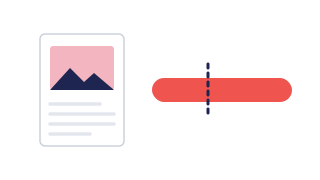
Comprime imágenes del PDF con un tamaño objetivo y conserva el texto existente. Revisa el resultado: algunos archivos no alcanzan el tamaño elegido.

Convierte fotos JPG y PNG a PDF: cada una es una página A4 derecha en un solo archivo. Añade muchas a la vez, ordénalas y mézclalas con páginas PDF.
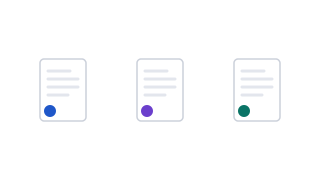
Divide un PDF eligiendo las páginas que necesitas: guárdalas como un PDF nuevo, o cada página elegida como su propio PDF en un ZIP. Las páginas quedan igual.
Gira las páginas de un PDF que están de lado, elimina las que sobran y ordena el resto arrastrándolas. El giro queda guardado en el archivo, no en el visor.
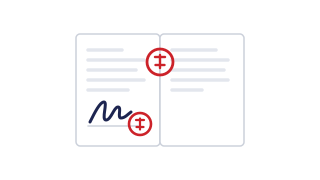
Inserta en un PDF tu firma dibujada, un sello con tu nombre o una foto de ellos. Ponlo en todas las páginas o entre páginas y guarda sin subir el documento.
Más servicios
¿Qué probabilidad tienes de minar un bloque de Bitcoin tú solo? Pruébalo sin instalar.
Probabilidad de la lotería, gacha, cumpleaños y Monty Hall, a prueba.
¿No encuentras lo que necesitas o tienes alguna pregunta?
Comentarios, informes de errores, propuestas de colaboración: todo es bienvenido.