





PDF分割
PDFを分割して、必要なページだけを新しいPDFに保存するか、選んだページを1ページずつ別のPDFにして1つのZIPで保存します。ページの中身はそのままです。
読み込み中…
使い方
- 分割するPDFをドロップします。
- 取り出すページをタップして選びます。「すべて選択」ですべてのページを選べます。
- 「分割」を押し、「1つのPDFに」か「1ページずつ」(ZIP)を選びます。
PDFから必要なページだけを抽出する
新しいPDFには、選んだページだけがそのまま入ります。しおりは引き継がれず、入力できるフォーム欄は見た目だけが残って入力できなくなります。選び方は、必要なページによって変わります。
- 1ページだけなら、そのページだけをタップし、「分割」で「1つのPDFに」を選びます。報告書_p3.pdfのような、そのページだけのファイルになります。
- 続いた複数のページなら、パソコンでは最初のページをクリックし、Shiftキーを押しながら最後のページをクリックします。
- 離れたページなら、1つずつタップします。タップした順ではなくページ一覧の順番で入るので、順番を変えるには先にページをドラッグして動かします。
- 数ページを除いてすべてなら、除くページをタップしてから「選択を反転」を押します。「PDF回転とページ削除」でそのページを削除して保存することもできます。
PDFをページごとに分けて保存する
選んだページがそれぞれ1つのPDFになり、すべてが報告書.zipのように文書名の付いた1つのZIPファイルにまとまります。50ページのPDFなら、50個のPDFを1回のダウンロードで受け取れます。
ZIPの中のファイル名には、報告書_p1.pdf、報告書_p2.pdfのようにページ番号が付きます。ZIPを展開するとファイルを取り出せます。一部のページだけを1ページずつ保存するなら、分割する前にそのページだけを選びます。
PDFを10ページずつ複数のファイルに分割する
分割は1つのまとまりずつ行います。分割してもページは画面に残るので、すぐに次のまとまりを選べます。30ページのPDFなら、次のようにします。
- 1ページ目をクリックし、Shiftキーを押しながら10ページ目をクリックします。スマホでは1ページずつタップします。
- 「分割」を押して「1つのPDFに」を選ぶと、報告書_p1-10.pdfが保存されます。
- 「選択を解除」を押し、11〜20ページと21〜30ページも同じように分割します。
- 10ページずつのPDFが3つできます。
容量制限でアップロードできないPDFを分けて送る
大学の課題提出や応募フォームのように、1ファイルあたりの容量に上限があり複数のファイルを受け付けるところなら、上限に収まるいくつかのファイルに分けます。スキャンしたページや写真は、WordやExcelから作ったPDFよりずっと重いので、ページ数が同じでも容量が大きく違うことがあります。ダウンロードしたら、ファイルごとに容量を確かめてください。
1つのファイルしか受け付けないところなら、PDF圧縮で目標の容量を指定します。分割はページをそのまま残しますが、圧縮は写真やスキャンを圧縮し直します。分けたファイルがまだ大きいときは、さらに細かく分けるか、そのファイルだけを圧縮します。
よくある質問
PDFから一部のページだけを抽出するには?
そのページを選び、「分割」を押して「1つのPDFに」を選びます。元の名前にページ番号を付けた新しいファイルに、順番どおり保存されます。
PDFのすべてのページを1ページずつ別のファイルにできますか?
はい。「すべて選択」を押してから「分割」で「1ページずつ」を選ぶと、ページごとにPDFができ、すべてが1つのZIPファイルで保存されます。
PDFを分割すると画質は落ちますか?
いいえ。ページを圧縮し直さずにそのままコピーするので、文字はくっきりとして選択でき、画像の画質も変わりません。
分割したPDFを結合し直せますか?
はい。PDF結合で分割したファイルを追加し、順番を決めて1つのPDFに保存します。
PDF編集ツールをもっと見る

PDF結合で、複数の文書とJPGやPNGの写真を1つにまとめます。ファイルやページを提出順に並べ、アップロードせずにプレビューして保存できます。

PDF圧縮で目標サイズを指定し、既存の文字を保持して画像を圧縮します。目標に届かない場合もあるため、保存前に結果のサイズとプレビューを確認してください。

JPGやPNGの写真をPDFに変換します。スマホの写真も向きを直したA4のページになり、何枚でもまとめて順番を決め、PDFと混ぜることもできます。
横向きのPDFのページを回転し、要らないページは削除し、残りはドラッグで並べ替えます。回転は表示だけでなくファイルに保存されます。
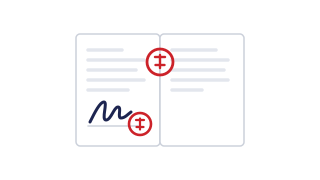
PDFに手書きの署名を入れたり、名前から電子印鑑を作って貼り付けたりできます。印鑑の写真は背景を透明にし、全ページへの押印や契印にも対応。アップロードせずに保存します。